
저도 그래픽 드라이버 업데이트 때문에 게임 프레임이 떨어지거나 화면이 깨지는 문제로 고생했던 경험이 많습니다. 사용자님께서 '인텔 그래픽 드라이버 바로가기'를 검색하며 최적의 해결책을 찾는 심정을 충분히 이해합니다. 사실 PC 제조사(OEM) 사이트 드라이버와 인텔 공식 사이트 드라이버 중 어떤 것이 더 좋을지 헷갈리셨을 텐데요.
결론부터 말씀드리면, 성능 개선 및 버그 수정이 가장 빠르고 잘 반영되는 곳은 바로 인텔 공식 다운로드 센터입니다.
복잡한 드라이버 선택 과정을 건너뛰고, 지금 바로 문제를 해결할 수 있는 두 가지 핵심 다운로드 경로와 가장 간편한 자동 설치 프로그램을 이 글에서 깔끔하게 알려 드릴게요. 이 안내만 보시면 더 이상 드라이버 검색에 시간을 낭비할 필요 없이, 최적의 상태로 PC를 만드실 수 있을 겁니다.
제조사 대신 인텔 공식 드라이버를 찾아야 하는 이유와 장점
OEM vs. 인텔 공식: 업데이트 속도와 성능의 차이
노트북이나 데스크톱 제조사(OEM, Original Equipment Manufacturer)가 제공하는 드라이버는 해당 기기에 최적화된 것은 맞지만, 인텔이 공식적으로 내놓는 드라이버보다 업데이트가 최소 1개월에서 최대 6개월 이상 지연되는 경우가 많습니다. 이는 제조사가 자체 테스트 및 인증 과정을 거치기 때문이죠. 반면, 저희가 찾고 있는 '인텔 그래픽 드라이버 바로가기'는 이 모든 검토 과정을 건너뛰고 인텔이 가장 최근에 배포한 버전에 즉시 접근하게 해줍니다.
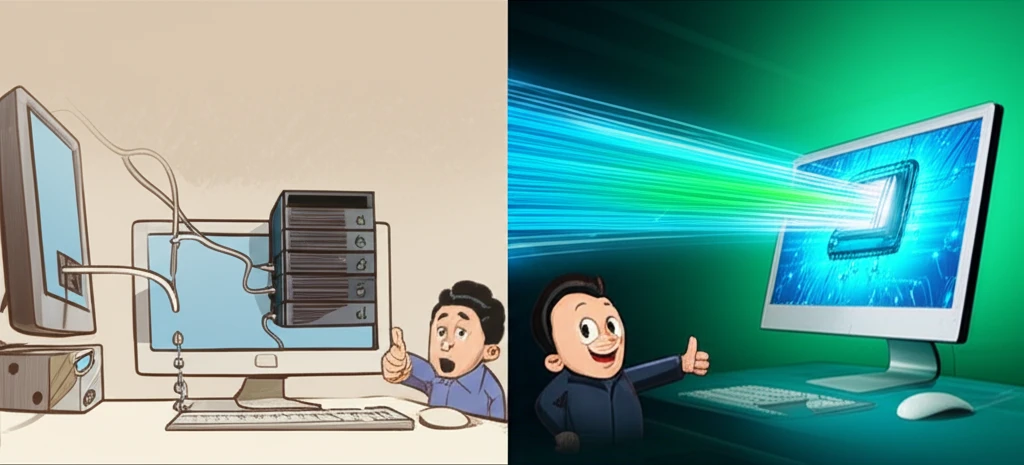
왜 공식 드라이버가 '성능'에 유리할까요?
새로 출시되는 게임이나 렌더링 프로그램은 인텔의 최신 그래픽 아키텍처를 활용하도록 설계됩니다. 공식 드라이버는 이러한 최신 API (DirectX, Vulkan) 최적화와 중요 보안 패치가 가장 먼저 반영되므로, 게임의 프레임 속도 향상이나 프로그램 충돌 방지에 결정적인 역할을 합니다. 특히 최신 세대 인텔 Iris Xe 또는 Arc 그래픽 사용자에게는 필수적인 선택입니다.
결론적으로, '인텔 그래픽 드라이버 바로가기'를 통해 얻는 이점은 단순한 검색 시간 단축이 아니라, 최고의 성능과 안정성을 가장 빠르게 확보하는 경로입니다. 아래 버튼을 클릭하시면 제품군 이름만으로 바로 드라이버를 검색할 수 있는 인텔 다운로드 센터의 공식 페이지로 연결됩니다.
핵심 경로: 인텔 다운로드 센터를 통한 두 가지 검색 방법
안전하고 정확한 최신 드라이버를 받는 절차
드라이버를 다운로드할 때 인텔 공식 다운로드 센터 외의 비공식적인 경로는 절대로 이용하시면 안 됩니다. 출처가 불분명한 파일을 사용하면 악성코드 감염은 물론, 시스템 성능을 저하시키는 구버전이나 비호환 드라이버를 설치할 위험이 높습니다. 저희는 반드시 공식 웹사이트의 인텔 그래픽 드라이버 바로가기를 통해 안전한 최신 버전을 확보해야 합니다.
다운로드 센터에서는 사용자가 드라이버를 찾는 두 가지 확실한 방법을 제공합니다. 본인의 상황에 더 편한 방법을 선택하시면 되지만, 정확한 모델명을 안다면 수동 검색이 가장 확실한 선택지입니다.
드라이버 검색 방법 요약
- 자동 감지 (IDSA): '인텔 드라이버 & 서포트 어시스턴트(IDSA)' 툴을 다운로드하여 시스템을 스캔하고 자동으로 최신 그래픽 드라이버를 감지하게 하는 방법입니다. (가장 간편한 옵션)
- 수동 검색: 본인의 정확한 그래픽 카드 모델명 (예: Arc A770, Iris Xe, UHD 770)을 검색창에 입력한 후, 최신 검색 결과를 직접 확인하고 다운로드하는 방법입니다. (모델명을 안다면 가장 정확한 방법)
어떤 방법을 사용하시든 인텔은 보통 최신 Windows 10/11 버전을 위한 통합 드라이버 패키지를 제공하고 있습니다. 복잡하게 버전 호환성을 신경 쓰기보다, 정확한 카드 이름만 알고 있다면 바로 다운로드 버튼을 누르고 설치 파일을 실행하시면 됩니다.
드라이버 관리를 위한 마지막 당부의 말씀
최적의 성능과 안정성을 위한 '유연한 관리 전략'
인텔 그래픽 드라이버를 위한 '다운로드 센터(수동)'와 'IDSA(자동)'의 공식 경로를 모두 파악하셨습니다. 이제 중요한 것은 사용 환경에 맞는 현명한 적용입니다. 특히 노트북 환경에서는 제조사의 권장 드라이버를 우선하되, 최신 게임이나 특정 소프트웨어의 성능 최적화를 위해 IDSA를 활용하는 유연함이 필요합니다. 드라이버는 시스템의 핵심 안정성 요소이니, 현명하게 관리해 주세요!
상황별 드라이버 선택 가이드
- 데스크톱 사용자: 성능과 신기능을 위해 IDSA를 통한 최신 버전 업데이트를 적극 권장합니다.
- 노트북 사용자: 제조사의 안정성 보장 드라이버를 기본으로 하되, 시스템 문제가 발생하거나 최적화가 필요할 시에만 IDSA를 확인하세요.
공식 인텔 드라이버 페이지로 바로 이동하여 지금 바로 관리 상태를 점검하세요.
인텔 그래픽 드라이버 바로가기자주 묻는 질문 (FAQ)
-
Q. 노트북 제조사가 아닌 인텔 공식 드라이버를 깔아도 괜찮을까요?
A. 네, 대부분의 경우 인텔 공식 드라이버 설치를 강력히 권장합니다. 공식 드라이버는 최신 게임의 성능 최적화, 제로데이 버그 수정, 그리고 새로운 기능 업데이트가 가장 빠르게 적용되기 때문입니다. 다만, 일부 벤더(제조사)는 노트북의 특수 기능(예: 절전 모드, 특정 소프트웨어 연동)을 위해 드라이버를 미세하게 커스터마이징(수정)했을 수 있습니다.
따라서 공식 드라이버 설치 후 만약 화면 깜빡임이나 예외적인 오류가 발생한다면, 당황하지 마시고 노트북 제조사 웹사이트에서 제공하는 드라이버로 즉시 롤백하시면 됩니다. 인텔 드라이버 설치 시 롤백 옵션이 제공되므로, 안정성과 최신 기술 사이에서 크게 걱정할 필요 없이 시도해보실 수 있습니다.
-
Q. 그래픽 드라이버는 얼마나 자주 업데이트해야 안정적인가요?
A. 꼭 자주 하실 필요는 없으며, 시스템의 안정성을 최우선으로 고려하여 선택적으로 진행하시는 것이 가장 좋습니다. 너무 잦은 업데이트는 오히려 예측하지 못한 오류를 발생시키거나 시스템 안정성을 해칠 수도 있습니다.
드라이버 업데이트가 필요한 주요 시점:
- 새로운 고사양 게임을 설치하여 성능 최적화가 필요할 때
- 사용 중인 전문 그래픽 소프트웨어에서 특정 오류(튕김, 깨짐 등)가 반복적으로 발생할 때
- 인텔에서 치명적인 보안 패치 또는 주요 기능(예: 새로운 코덱 지원)을 발표했을 때
'인텔 드라이버 및 지원 도우미(IDSA)'를 사용하시면 필요한 경우에만 스마트하게 알림을 받을 수 있어 편리하며, 굳이 매번 수동으로 확인하는 번거로움을 줄일 수 있습니다.
-
Q. 인텔 그래픽 드라이버를 가장 빠르고 정확하게 찾는 방법이 궁금합니다.
A. 인텔 공식 홈페이지를 이용하는 것이 가장 정확하지만, 가장 빠르고 오류 없이 진행하는 방법은 '인텔 드라이버 및 지원 도우미(IDSA)' 툴을 활용하는 것입니다. IDSA는 사용자의 CPU와 그래픽 시스템 정보를 자동으로 분석하여, 수많은 드라이버 버전 중에서 사용자에게 딱 맞는 최신 드라이버를 찾아주고 설치까지 도와주는 가장 확실한 방법입니다.
'이모저모정보' 카테고리의 다른 글
| 기아 K5 내비게이션 최신 버전 업데이트 필수 준비물과 설치 3단계 (0) | 2025.12.17 |
|---|---|
| 포르테 네비게이션 지도 업데이트 FAT32 포맷 등 필수 점검 사항 (0) | 2025.12.17 |
| 텔레그램 PC 버전 다운로드 공식 경로 안전하게 설치하는 법 (0) | 2025.12.17 |
| 한국 구글 아닌 순수 미국 구글 접속하는 NCR 사용법 (0) | 2025.12.17 |
| 웹 대신 슬랙 데스크톱 앱 설치로 업무 효율 올리는 방법 (0) | 2025.12.16 |


댓글