국내 최대 규모의 500만 곡 이상의 음원 라이브러리를 보유한 멜론은 단순한 음악 감상을 넘어 사용자의 취향을 분석하는 개인화 큐레이션을 제공하는 필수 애플리케이션입니다. 본 가이드에서는 안드로이드와 iOS 환경에서 모두 안정적인 서비스를 이용할 수 있도록 정확한 설치 절차와 최적의 감상 환경을 위한 핵심 설정법을 상세히 정리해 드립니다.
멜론(Melon) 서비스의 핵심 가치
- 방대한 DB: 국내외 최신곡부터 명곡까지 폭넓은 선택지 제공
- 스마트 큐레이션: AI 기반의 맞춤형 플레이리스트 '포 유(For U)'
- 고음질 스트리밍: 무손실 음원(FLAC) 지원으로 선명한 사운드 구현
"멜론은 단순한 앱 설치를 넘어, 당신의 일상에 가장 가까운 음악적 동반자가 되어줄 것입니다."
지금 바로 본인의 스마트폰 사양에 맞는 멜론 어플 설치를 시작하여 차별화된 오디오 경험을 누려보시기 바랍니다.

스마트폰 기종별 공식 앱 설치 및 권한 설정
모바일 기기에서 음악 서비스를 이용하기 위한 첫 단계는 공식 어플리케이션을 안전하게 설치하는 것입니다. 보안 사고 예방을 위해 반드시 공식 마켓을 이용해야 하며, 기종에 따른 상세 설치 경로는 아래와 같습니다.
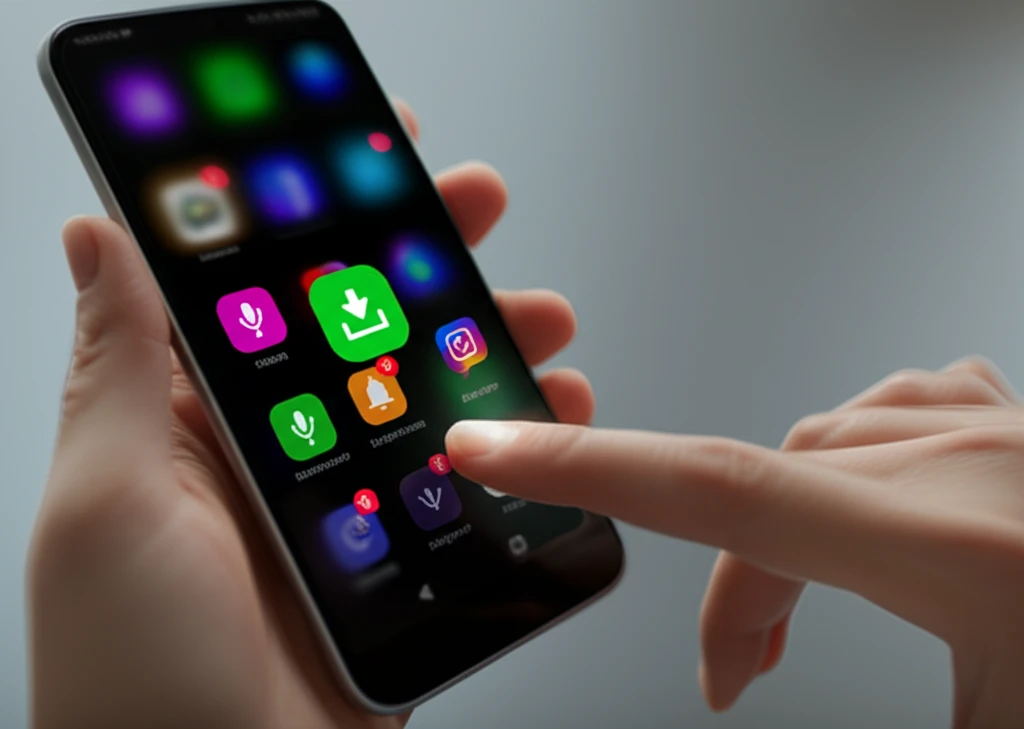
1. 스토어별 설치 가이드
| 구분 | 안드로이드 (삼성, LG 등) | iOS (iPhone) |
|---|---|---|
| 접속 마켓 | Google Play 스토어 | App Store |
| 검색 키워드 | 멜론 (Melon) | 멜론 (Melon) |
| 설치 버튼 | 설치 | 받기 |
검색 결과에서 녹색 멜론 아이콘을 확인한 후 설치를 진행하십시오. iOS 사용자의 경우 Face ID, Touch ID 또는 Apple ID 암호 인증 단계가 추가로 필요할 수 있습니다.
2. 필수 접근 권한 및 초기 세팅
앱을 처음 실행하면 원활한 서비스 제공을 위해 여러 권한 승인을 요청합니다. 필수 접근 권한을 거부할 경우 일부 기능 이용에 제한이 생길 수 있으므로 주의가 필요합니다.
- 마이크: 음성 검색 기능을 활용하기 위해 필요합니다.
- 알림: 맞춤형 콘텐츠 추천 및 실시간 차트 소식을 수신합니다.
- 저장공간: 오프라인 재생을 위한 곡 다운로드 및 캐시 저장에 사용됩니다.
- 전화: 재생 중 전화 수신 시 음악 일시정지 상태를 확인하기 위함입니다.
최신 OS 버전일수록 개인정보 보호가 강화되어, 앱 사용 중에만 권한을 허용하는 '앱 사용 중에만 허용' 옵션을 선택하는 것이 보안상 유리합니다.
설치 도중 오류가 발생한다면 스마트폰의 저장 공간 확보 상태를 확인하거나, 안정적인 Wi-Fi 환경에서 다시 시도해 보시기 바랍니다.
카카오 계정 연동을 통한 효율적인 계정 관리 및 활용
멜론은 카카오와의 서비스 통합 이후 카카오 계정 로그인이 가장 안정적이고 효율적인 접속 방식이 되었습니다. 기존 멜론 아이디를 카카오 계정과 통합하면 과거의 재생목록, 좋아요 표시한 곡 등의 데이터를 유실 없이 보관할 수 있습니다.
카카오 연동 및 본인 인증 단계별 방법
- 멜론 앱 메인 화면 왼쪽 상단의 메뉴(≡) 아이콘을 터치하여 사이드바 설정 창을 활성화합니다.
- 최상단에 위치한 '로그인 하세요' 문구를 선택한 후 노란색 '카카오계정으로 로그인' 버튼을 클릭하여 간편 인증을 진행합니다.
- 로그인 성공 후 '내 정보' 또는 '설정' 메뉴에 진입하여 휴대폰 본인 인증 절차를 완료합니다.
"유료 스트리밍 이용권 결제나 성인 인증이 필요한 콘텐츠 시청을 위해서는 반드시 최초 1회 휴대폰 본인 인증이 필수적으로 요구됩니다."
계정 연동 시 기대 효과 및 서비스 비교
| 구분 | 일반 아이디 로그인 | 카카오 계정 연동 |
|---|---|---|
| 접속 편의성 | 매번 아이디/비번 직접 입력 | 카카오톡 앱 간편 인증 로그인 |
| 데이터 동기화 | 단일 기기 중심 동기화 | 카카오 모든 서비스와 유기적 연동 |
| 보안성 | 기본적인 보안 수준 적용 | 카카오 2단계 인증 및 알림 서비스 |
안전한 개인 정보 관리를 위해 정기적인 비밀번호 변경을 적극 권장드리며, 타인 기기 이용 시 반드시 로그아웃을 확인하시기 바랍니다.
멜론 어플 설치 및 맞춤형 이용권과 오프라인 재생 가이드
음악 생활의 시작은 멜론 어플 설치에서부터 시작됩니다. 설치 완료 후 본인의 청취 패턴에 최적화된 서비스를 선택해 보세요. 데이터 절약까지 고려한 스마트한 활용법을 안내해 드립니다.
체계적인 이용권 선택 및 프로모션 혜택
- 스트리밍 클럽: 기기 제한 없이 무제한으로 음악을 감상하고 싶은 분들께 적합
- 프리클럽: 무제한 스트리밍 + MP3 다운로드 및 오프라인 재생 기능 결합
- 모바일 스트리밍: 스마트폰 앱 전용 요금제로 알뜰하게 이용 가능
신규 가입자라면 반드시 '이용권' 탭의 상단 배너를 확인하세요. 첫 달 100원 혹은 3개월 할인 등 파격적인 프로모션을 통해 경제적으로 입문할 수 있습니다.
데이터 낭비 완벽 차단! 캐싱 및 오프라인 재생
곡 메뉴에서 '저장' 기능을 활용하면 네트워크 연결이 끊긴 상태에서도 끊김 없는 감상이 가능한 오프라인 재생 모드가 활성화됩니다.
데이터 보호를 위한 핵심 설정 체크리스트
- 설정 메뉴의 '곡 재생 설정'에서 'Wi-Fi 환경에서만 저장' 옵션을 활성화하세요.
- 음원 스트리밍 음질을 'AAC 128kbps' 정도로 설정하여 데이터 소모량을 줄이세요.
- 자주 듣는 플레이리스트는 미리 캐싱(Caching)하여 재스트리밍을 방지하세요.
나에게 가장 잘 맞는 요금제는 무엇일까요? 지금 바로 확인해 보세요!
멜론 이용권 확인하기최적의 스트리밍 환경 구축을 위한 마무리
모바일 기기에 멜론 어플 설치를 완료하고 계정 연동까지 마쳤다면, 이제 언제 어디서나 끊김 없는 고품질 음악 감상을 즐길 준비가 끝났습니다. 개인의 취향을 반영한 맞춤형 큐레이션 서비스와 풍성한 사운드 옵션을 적극적으로 활용해 보시기 바랍니다.
기억해야 할 핵심 유지 관리 팁
- 정기적인 앱 업데이트: 보안 패치와 신규 기능을 위해 최신 버전을 유지하세요.
- 캐시 데이터 관리: 저장 공간 확보를 위해 주기적으로 캐시를 삭제하세요.
- 음질 설정 최적화: 네트워크 환경에 따라 AAC 320k 또는 FLAC 등의 음질을 선택하세요.
"철저한 보안 유지와 개인 최적화 설정을 통해 멜론이 제공하는 국내 최대 규모의 음원 라이브러리를 안전하고 풍성하게 즐기시길 바랍니다."
혹시 설치나 이용 중 궁금한 점이 생기셨나요? 아래의 자주 묻는 질문들을 통해 해결책을 찾아보세요.
자주 묻는 질문 (FAQ)
Q. 멜론 어플 설치는 어떻게 하나요?
A. 이용 중인 기기의 OS에 따라 Google Play 스토어 또는 Apple 앱스토어에서 '멜론'을 검색하여 설치할 수 있습니다. 기기의 OS를 항상 최신 상태로 유지해 주세요.
- 안드로이드: OS 6.0 이상 권장
- iOS: iOS 13.0 이상 권장
- 저장 공간: 최소 100MB 이상의 여유 공간 확보
Q. 앱 설치 후 소리가 들리지 않습니다.
A. 기기의 미디어 볼륨이 음소거 상태인지 먼저 확인해 주세요. 또한 앱 내 '설정 > 재생 설정 > 음질'에서 설정 상태를 점검하십시오.
블루투스 이어폰이나 스피커가 다른 기기에 연결되어 있지는 않은지 확인해 보세요.
Q. 해외에서도 이용이 가능한가요?
A. 한국 스토어 계정을 통해 설치한 경우 가능합니다. 단, 저작권 정책에 따라 일부 곡 재생이 제한될 수 있습니다.
| 구분 | 이용 가능 여부 |
|---|---|
| 스트리밍 | 가능 (일부 곡 제외) |
| 오프라인 재생 | 권장 (데이터 환경 불안정 시) |
Q. 이용권을 해지하고 싶을 땐 어떻게 하나요?
A. '내 정보 > 이용권/결제정보 > 이용권 관리' 메뉴에서 신청 가능합니다. 추가적인 도움이 필요하시다면 멜론 고객센터를 이용해 주세요.
'이모저모정보' 카테고리의 다른 글
| 2026년 3월 홈플러스 성서점 휴무일 영업시간 주차 정보 (0) | 2026.02.25 |
|---|---|
| 시외버스 예매부터 QR코드 탑승까지 모바일 앱 활용법 안내 (0) | 2026.02.25 |
| 2026년 3월 홈플러스 칠곡점 온라인 배송 중단일과 매장 운영 정보 (0) | 2026.02.25 |
| 진에어 모바일 체크인 이용 시간 안내와 좌석 지정 부가 서비스 팁 (0) | 2026.02.25 |
| 스마트폰으로 누리는 대한민국 복지 포털 복지로 앱 설치 사용법 (0) | 2026.02.25 |


댓글